“F” ili Function tipke su tipke koje se nalaze desno od tipke ESC odnosno tipke “F1-F12” na tipkovnici. Slijedi kratki opis za svaku pojedinu tipku kod uporabe u excelu.
F1– zapravo služi kao shortcut za tipku u gornjem desnom ekrana u excelu, odnosno bijeli upitnik u plavom krugu koji služi kao pomoć na internet.

F2– možemo ju iskoristiti samo u čeliji u kojoj je već sadržana formula. Uz pomoć tipke “F2” nakon što kliknemo na tu čeliju s upisanom formulom excel će nam prikazati koje su sve čelije sadržane u toj formuli.
Npr. Sve komponente u formuli “=SUM(A1:A3)” su “A1”, “A2” i “A3”.
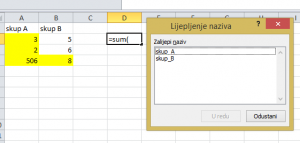
F3– specifična funkcija. Uvjet da bi mogli koristiti “F3” funkciju je da napravimo područje u koje se nalazi u kategoriji “Formule” na alatnoj traci, odnosno funkciji: “Definiraj naziv”

Definiranjem naziva excel skup označenih čelija pamti kao jedan posebni skup.
Kada imamo više takvih različitih skupova uz pomoć tipke F3 prilikom upisivanja neke formule biramo koji skup želimo iskoristiti.
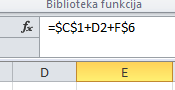
F4– također možemo iskoristiti samo u formuli i to ako formula sadržava naziv neke čelije. Funkcija F4 dodaje znak “$” u naziv čelije npr “$A$1”. Znak “$” znači konstanta odnosno ukoliko kopiramo formulu u kojoj je sadržana čelija $A$1 i čelija B1 ($A$1+ B1) čelija $A$1 neće se promijeniti dok čelija B1 vjerojatno hoće. Također dodatnim pritiskom na tipku F4 možemo kao konstantu staviti samo broj “A$1”ili samo slovo “$A1”.
F5– Odaberemo skup čelija npr. “A1:D8”. Nakon pritiska na gumb F5 odaberemo tipku “posebno” i otvori se sljedeće:
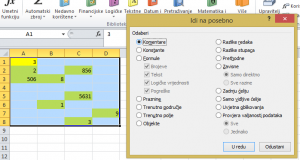
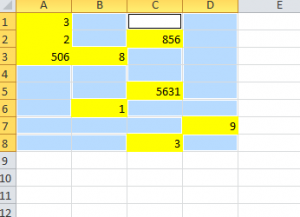
Npr odabran je skup A1:D8 i želimo samo praznine. Rješenje je:
F6– Za funkciju F6 potrebno je razdjeljivanje ekrana excela na više nezavisnih ekrana što je moguće uz pomoć 2 tipke
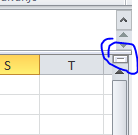 i
i 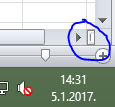
Nakon što nam je ekran podijeljen uz pomoć F6 stavljamo u funkciju sljedeči prozor.
F7– ispravlja riječi odnosno ispravlja slovkanje (samo na engleskom kod nas)
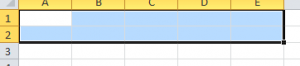
F8– u nekoliko sljedećih klikova zamrzava određenu čeliju (ukoliko je skup čelija samo onu gornju lijevu) te nakon zamrzavanja moguče je označiti više puta bez nepotrebnog povlačenja.
Npr. Kliknemo u čeliju “A1” i stisnemo “F8”
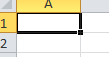
Sljedeći klik mišem u excelu neka bude u čeliju “E2” id obit ćemo:
F9– kod nas nije primjenjivo jer kod nas čim upišemo formula dobijemo i rezultat u toj čeliji. F9 služi kada automatski rezultat formule nije uključen odnosno kada sami moramo dati odobrenje excelu da ga prikaže rezultat formule.
F10– Radi shortcut na alatnoj traci kako bismo slovima brže pristupili željenoj funkciji.

PAZI ova slova na slici su na engleskom mi u hrvatskoj verziji imamo drugačija.
F11– od odabranog skupa radi grafikon.
F12– shortcut od “Save as”.
Revisions
- January 11, 2021 @ 15:58:21 [Current Revision] by Dubravka (jr) Kopun
- January 5, 2017 @ 15:17:19 by Dubravka (jr) Kopun
Comments are closed.